Introduction
Comment connecter ses lunettes IA à son téléphone, PC ou Mac ? (Tutoriel facile)
Temps de lecture : ~X min
- Pourquoi appairer vos lunettes IA est-il indispensable ?
- Connecter ses lunettes IA à son téléphone : la méthode pas à pas
- Et pour un PC ou un Mac, on fait comment ?
- Ray-Ban Meta : le cas concret le plus populaire
- Sécurité et vie privée : pensez-y dès le départ
- Conclusion
Pourquoi appairer vos lunettes IA est-il indispensable ?
Les lunettes intelligentes s’appuient quasiment toujours sur le smartphone pour la puissance de calcul et l’accès à Internet. Sans ce tandem, la majorité des fonctions avancées – traduction en direct, reconnaissance d’objets, diffusion de musique en streaming – reste grisée. L’application dédiée sert de hub : elle envoie les mises à jour du firmware, synchronise vos photos et fait office de télécommande pour régler le volume, l’éclairage ou la confidentialité. Elle gère aussi la batterie et affiche une notification dès que le niveau devient critique, afin d’éviter les coupures impromptues.
Sur le plan de la sécurité, la première association vérifie que vous êtes bien le propriétaire des lunettes, empêche les connexions malveillantes et active le chiffrement des échanges. En somme, une intégration correcte dans votre écosystème mobile n’est pas seulement un confort : c’est la condition sine qua non pour exploiter pleinement l’IA embarquée, en mobilité ou à la maison.
Connecter ses lunettes IA à son téléphone : la méthode pas à pas
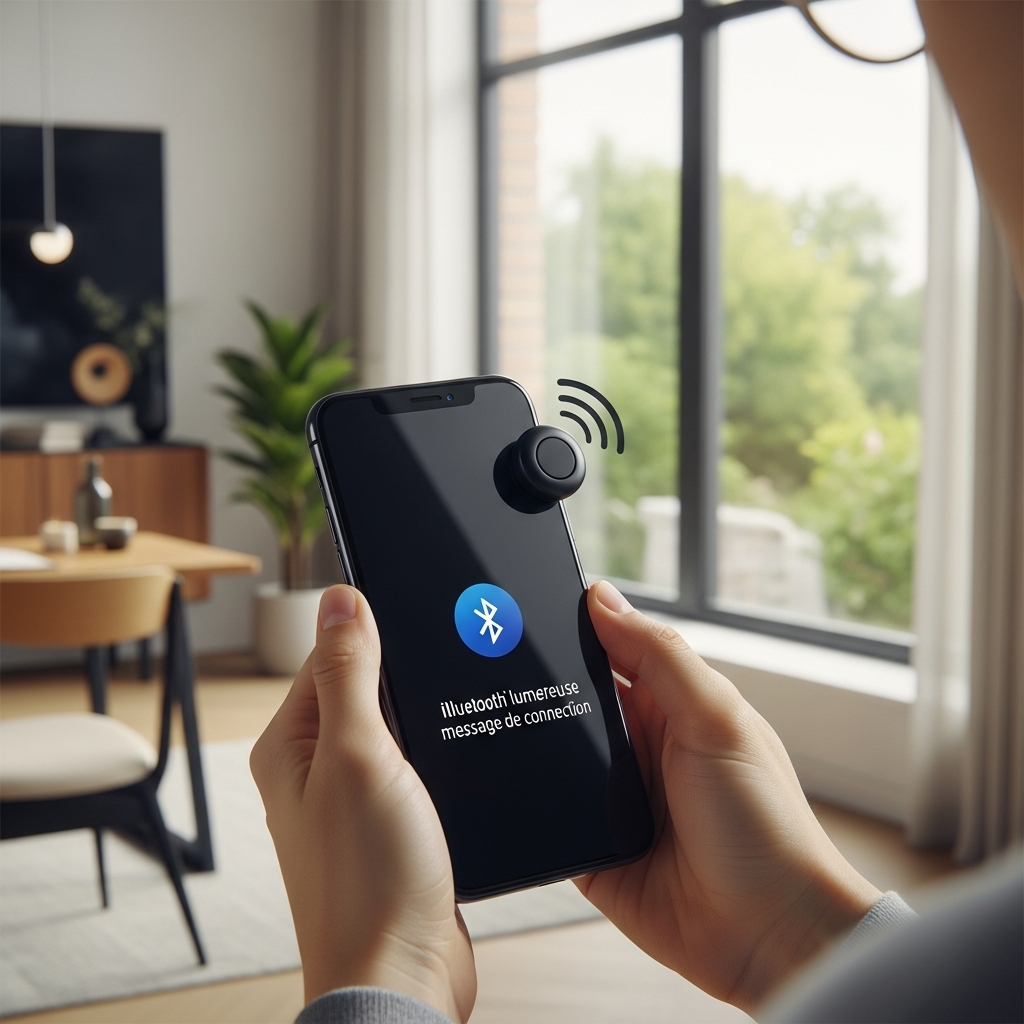
Avant de commencer, rechargez vos lunettes à 50 % minimum et vérifiez que le Wi-Fi du téléphone fonctionne. Ouvrez l’App Store ou le Play Store pour installer l’application officielle (Meta AI pour les Ray-Ban ou l’équivalent mentionné dans la notice). Placez ensuite les lunettes dans leur étui, appuyez quelques secondes sur le bouton jusqu’au clignotement de la LED : le mode appairage est actif. Sur l’écran du smartphone, un assistant vous guide : acceptez le jumelage Bluetooth, autorisez le micro et la caméra, puis laissez la configuration se dérouler. Une fois terminée, l’interface affiche le pourcentage de batterie, la capacité de stockage et les raccourcis photo.
Liste de vérification rapide
- Téléphone compatible et chargé
- Bluetooth et Wi-Fi activés
- Application officielle installée
- Lunettes en mode appairage (LED clignotante)
- Autorisations micro, caméra, notifications acceptées
Vous pouvez déjà tester trois fonctions clés : déclencher un cliché en tapotant la branche, lancer votre playlist préférée ou dire « Hey Meta, que vois-je ? » pour la reconnaissance visuelle. Tout se passe en moins de cinq minutes et l’application garde vos réglages en mémoire pour les connexions futures.

Et pour un PC ou un Mac, on fait comment ?
Les fabricants privilégient le mobile, mais il est possible d’exploiter un grand écran pour trier vos vidéos. Première option : installez un émulateur Android comme BlueStacks, puis téléchargez l’application Meta AI dans l’environnement virtuel. Connectez-vous avec le même compte que sur le téléphone : la galerie se synchronise quasi instantanément si la connexion est correcte. L’autre méthode repose sur le cloud : depuis l’application mobile, exportez vos captures vers Google Drive, iCloud ou OneDrive, puis ouvrez le dossier correspondant sur l’ordinateur.
Enfin, certains modèles apparaissent comme un casque Bluetooth classique sous Windows ou macOS. Activez le mode appairage, ouvrez les paramètres Bluetooth de l’ordinateur et sélectionnez vos lunettes : vous disposez alors d’un micro pour vos réunions et d’un haut-parleur discret pour la musique, même si les fonctions IA restent confinées au smartphone.
Ray-Ban Meta : le cas concret le plus populaire
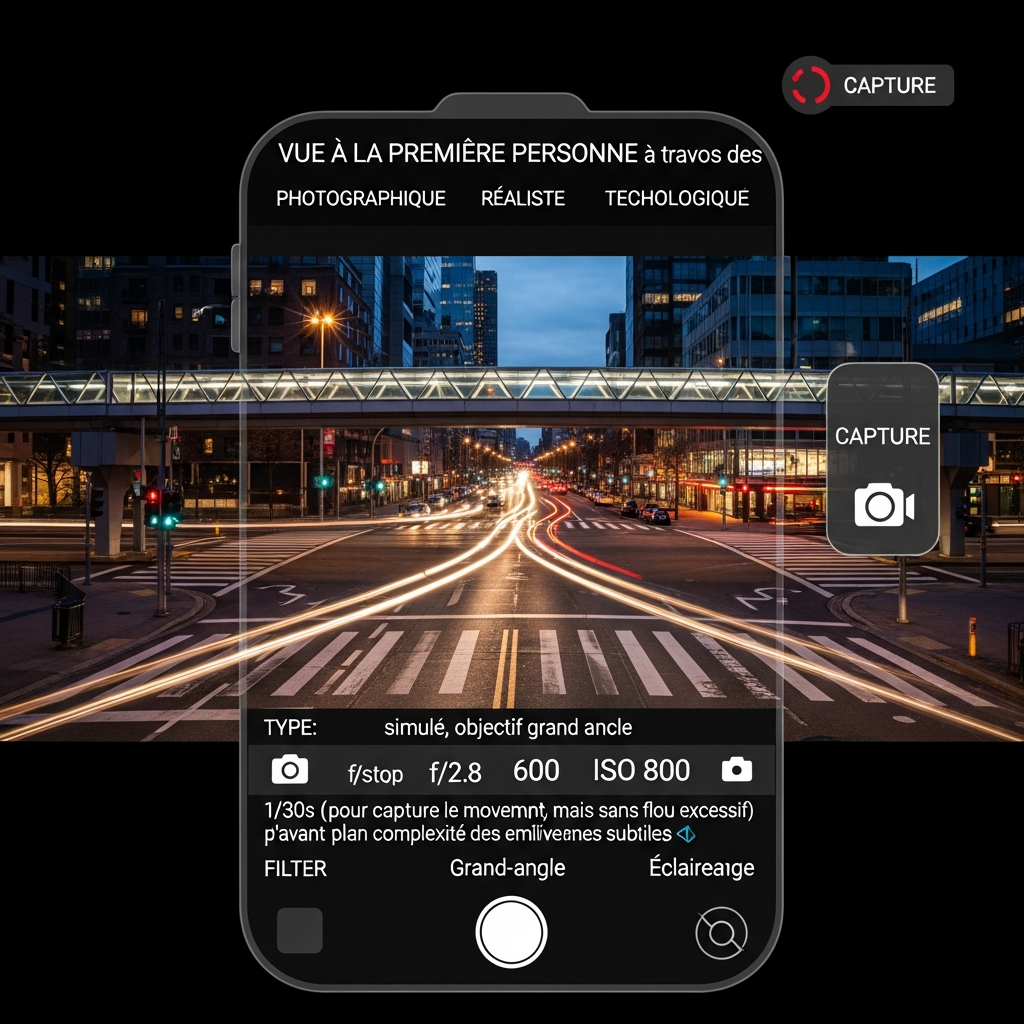
Les Ray-Ban Meta illustrent parfaitement cette philosophie. Une fois associées à l’application Meta AI, elles capturent des photos et vidéos en 12 Mpx, déclenchent l’assistant vocal et reconnaissent des titres musicaux via Shazam. Vous pouvez demander « Traduis cette conversation en anglais », obtenir un sous-titre audio dans l’oreille droite, puis partager la scène capturée sur Instagram en trois tapotements.
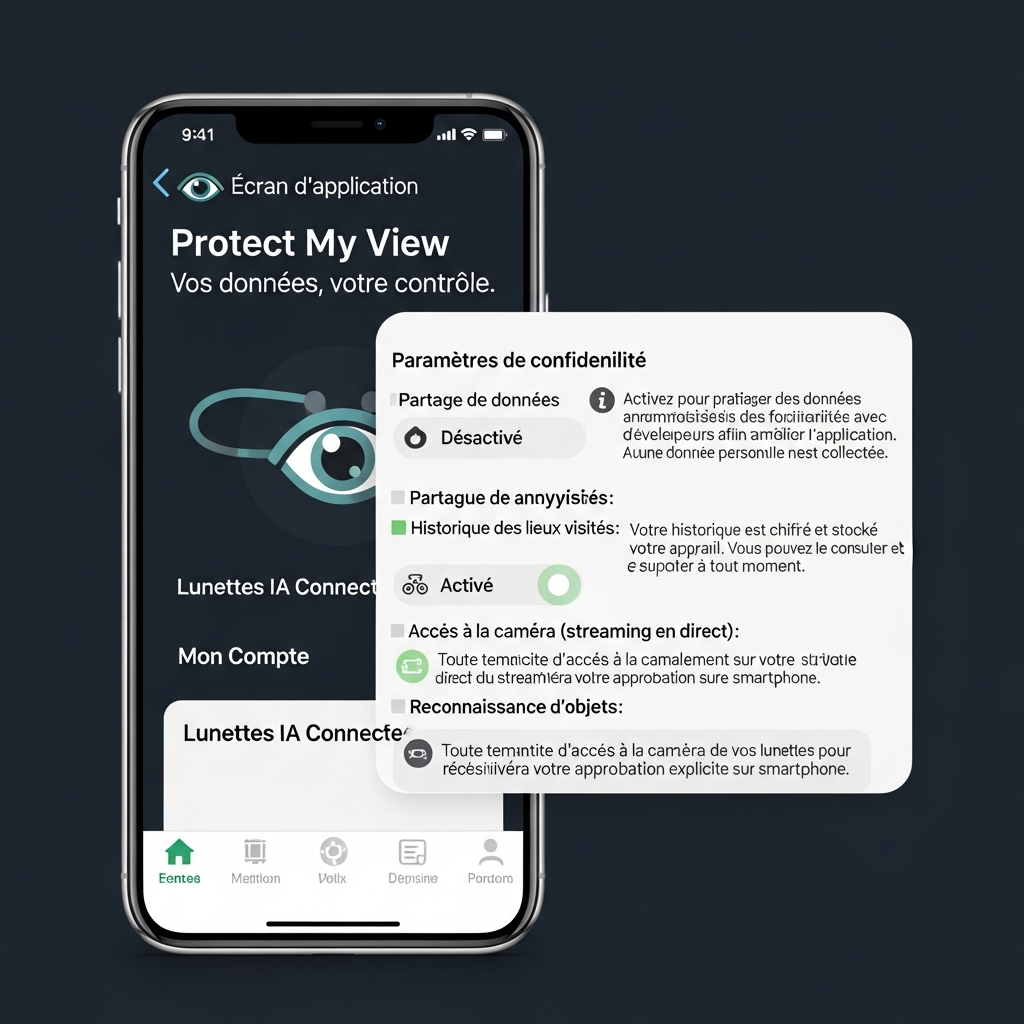
Sur ordinateur, l’émulateur affiche automatiquement la pellicule ; il devient facile de trier les séquences, de les retoucher dans Adobe Premiere ou d’en extraire des GIF. En activant le flux continu, l’algorithme chiffre les données avant de les envoyer au cloud, tout en gardant l’option de désactivation dans Paramètres > Confidentialité. Cette souplesse séduit autant les créateurs vidéo que les simples curieux désireux de voyager léger.
Sécurité et vie privée : pensez-y dès le départ
Une paire de lunettes connectées n’est pas anodine : elle filme, écoute et collecte des données sensibles. Avant de sortir, ouvrez l’application et inspectez les réglages : l’enregistrement continu est-il activé ? Où vos données sont-elles stockées ? Quelle IA externe y a accès ? Désactivez les fonctions inutiles et informez votre entourage lorsque vous filmez. Dans de nombreux pays, capturer une personne sans consentement est interdit, y compris à titre privé.
Pour plus de tranquillité, optez pour le voyant LED obligatoire : un indicateur s’allume dès qu’une photo est prise, un signe clair pour l’entourage. Enfin, mettez régulièrement à jour le firmware : les corrections de sécurité arrivent souvent avec de nouvelles fonctionnalités, pour une expérience fluide et protégée.
Conclusion
Appairer ses lunettes IA à un téléphone, puis étendre l’usage à un PC ou un Mac, n’a rien d’un parcours du combattant. Grâce à une application officielle intuitive, un mode Bluetooth standard et, si besoin, un émulateur Android, tout utilisateur peut profiter rapidement des merveilles de l’IA mains libres. Les Ray-Ban Meta montrent la voie, mais d’autres fabricants suivent, portés par les mêmes principes : simplicité, mobilité et respect de la confidentialité. Dorénavant, que vous souhaitiez immortaliser un coucher de soleil, obtenir une traduction immédiate ou participer à une visioconférence sans casque apparent, vous avez la méthode en main. À vous de jouer : allumez vos lunettes, dites « Hey Meta » ou l’équivalent, et laissez la technologie rendre votre quotidien un peu plus magique, en toute sérénité.