Introduction
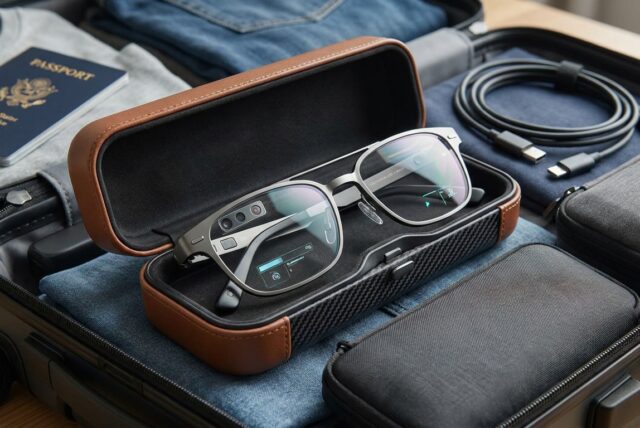
Chez Lunettes ia, nous vous proposons un Meta View app guide, un tutoriel complet pour exploiter au maximum vos lunettes connectées Ray-Ban Meta grâce à l’app Meta View (désormais Meta AI). De l’installation à la personnalisation avancée, chaque étape est expliquée pour que vous profitiez pleinement de la caméra, de l’audio, de Meta AI et des réglages de confidentialité, tout en restant maître de vos données.
Guide complet de l’app Meta View (Meta View app guide) : maîtrisez vos Ray-Ban Meta
Temps de lecture : ~18 min
- Sommaire
- Comprendre l’app Meta View et Meta AI
- Installer l’app et première configuration
- Contrôler vos lunettes au quotidien
- Paramétrer la confidentialité
- Exploiter toutes les fonctionnalités
- Personnalisation avancée et intégrations
- Autonomie, entretien et bonnes pratiques
- Dépannage rapide
- FAQ
Comprendre l’app Meta View et Meta AI

Le rôle de l’app avec vos Ray-Ban Meta
L’app, rebaptisée Meta AI dans ses versions récentes, sert de tableau de bord : elle connecte les lunettes à vos comptes Meta, ajuste photo, vidéo, audio, notifications, active l’IA et vous laisse gérer médias et confidentialité. Sans elle, les lunettes restent un simple accessoire Bluetooth ; avec, elles deviennent un véritable assistant portable.
Ce que couvre ce guide
Nous suivons la logique de l’application : installation, commandes quotidiennes, confidentialité, exploitation photo/vidéo/musique/appels/IA, personnalisation, autonomie et dépannage. Gardez téléphone et étui à portée de main pour suivre les étapes.
Installer l’app et première configuration
Télécharger l’application et se connecter
Sur iOS ouvrez l’App Store (sur Android, Google Play), recherchez « Meta View » ou « Meta AI », installez puis connectez-vous avec votre compte Meta, Facebook ou Instagram. Autorisez Bluetooth, caméra et micro pour permettre le pilotage complet des lunettes.
Appairer vos Ray-Ban Meta
Dans l’app, lancez « Set up a device », placez les lunettes fermées dans l’étui, ouvrez-le quand l’app le demande : la LED clignote blanc ; confirmez le nom dans la liste Bluetooth du téléphone. Une démonstration interactive teste commandes vocales, pavé tactile et bouton physique.
Effectuer la première charge
Placez les lunettes dans l’étui relié au secteur ; trente minutes suffisent pour une charge complète. Comptez environ quatre heures d’usage continu et jusqu’à trente-deux heures via l’étui.
Contrôler vos lunettes au quotidien
Commandes vocales avec Meta AI
Une fois Meta AI activé, dites « Hey Meta, prends une photo » ou « … enregistre une vidéo ». Dans l’app, réglez langue, voix, écoute permanente et sensibilité.
Guide mains libres : Ray-Ban Meta en mode mains libres.
Contrôle tactile et bouton physique
Pavé tactile et bouton peuvent être personnalisés : lecture/pause, activation de Meta AI, piste suivante, réponse à un appel, photo ou vidéo instantanée. Réglez tout dans la section « Gestes » de l’app.
Paramétrer la confidentialité
Gérer enregistrements vocaux et télémétrie
La rubrique « Glasses Privacy » permet d’afficher et de supprimer l’historique vocal, de désactiver l’envoi de données d’usage. Recommandation : suppression automatique après délai et désactivation du partage de performances si la confidentialité prime.
Contrôler l’envoi des médias dans le cloud
L’option « Cloud Media » décide de l’upload automatique. Désactivez-la pour transférer manuellement les fichiers que vous souhaitez partager, ou limitez l’envoi à Instagram/Facebook selon vos besoins.
Exploiter toutes les fonctionnalités
Photo et vidéo
Choisissez résolution, format, son et stockage. La galerie intégrée affiche vos prises de vue ; la diffusion en direct vers Facebook ou Instagram requiert connexion stable, batterie suffisante et réglages de confidentialité adaptés.
Audio, musique et appels
Sélectionnez services musicaux compatibles (Spotify, Apple Music), ajustez le volume par défaut et décidez si les appels passent automatiquement par les lunettes. Pendant un appel, vous pouvez, si autorisé, partager le flux vidéo.
Analyse audio complète : qualité audio des lunettes connectées.
Intelligence artificielle visuelle Meta AI
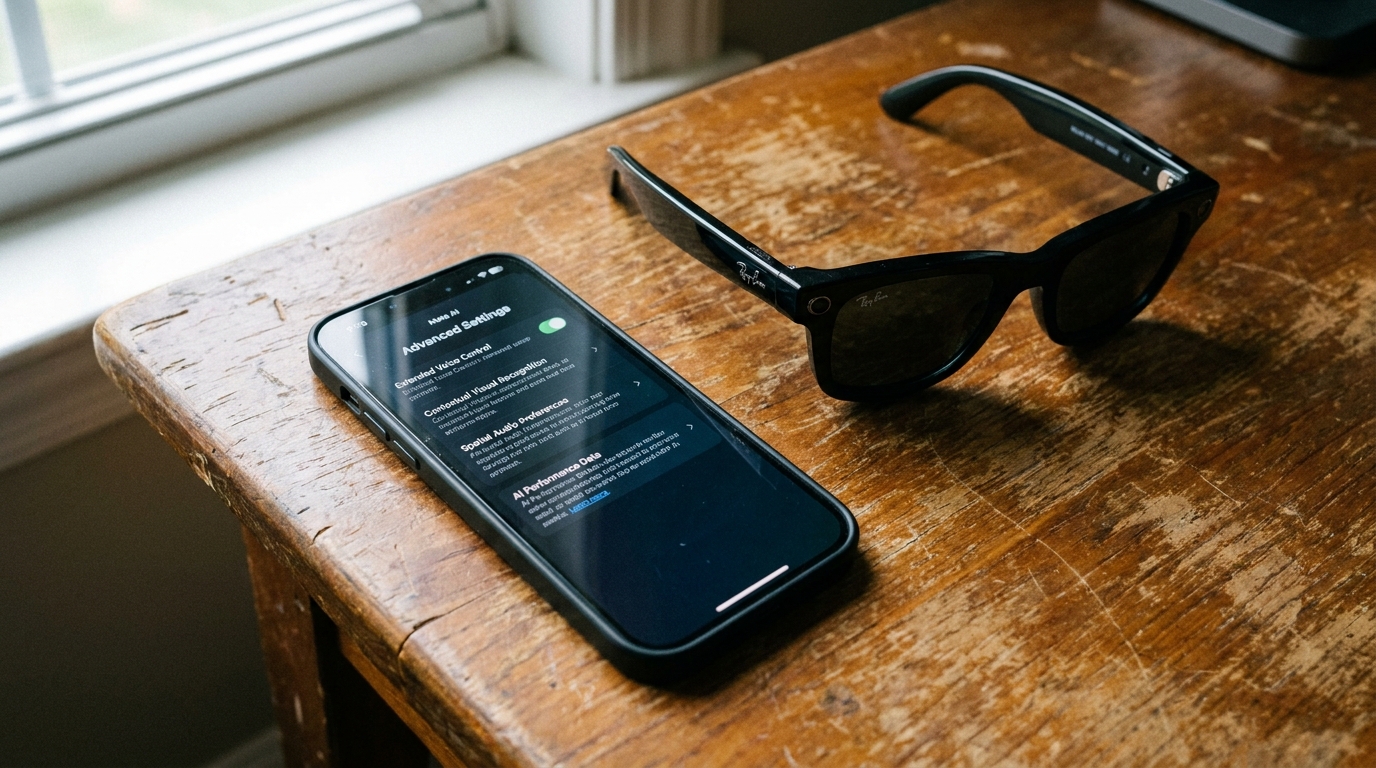
Meta AI peut répondre à des questions sur ce que vous voyez, scanner un code QR, lire du texte à voix haute ou enregistrer des infos visuelles. Exemple : demander la lecture d’un panneau éloigné ou d’un document sous vos yeux.
Personnalisation avancée et intégrations
Gestes tactiles avancés
Créez des raccourcis : lancer une playlist, appeler un contact favori ou réserver l’activation de Meta AI à un geste précis. Testez d’abord en environnement calme puis ajustez-les.
Intégrations tierces
Reliez l’app à vos applications de fitness, Messenger ou WhatsApp pour appels et messages vocaux. Vérifiez régulièrement les autorisations après chaque mise à jour.
Accessibilité et assistance visuelle
Options intégrées : connexion à Be My Eyes, descriptions de scène et lecture vocale du texte. Plus d’informations : lunettes IA pour l’accessibilité.
Autonomie, entretien et bonnes pratiques
Pour préserver la batterie : évitez la vidéo continue, limitez les diffusions longues, replacez les lunettes dans l’étui dès que possible. Nettoyez la caméra avec chiffon microfibre et évitez chaleur ou humidité extrêmes.
À faire : mises à jour régulières, vérification des autorisations, tests vocaux en lieu calme, usage de l’étui d’origine.
À ne pas faire : laisser la batterie vide plusieurs jours, upload cloud automatique si confidentialité importante, nettoyage abrasif, prêter sans réinitialiser les réglages.
Guide entretien détaillé : entretien des lunettes connectées.
Dépannage rapide
| Problème | Piste de solution |
|---|---|
| Les lunettes ne s’allument pas | Vérifier placement et charge dans l’étui |
| Connexion Bluetooth instable | Réactiver le Bluetooth puis relancer Meta View |
| Meta AI ne répond plus | Contrôler la connexion internet et l’activation de Meta AI |
| Batterie qui se vide vite | Réduire durée vidéo et vérifier mise en veille automatique |
| App qui fige | Mettre à jour l’app puis redémarrer téléphone et lunettes |
En cas de blocage persistant, supprimez l’appairage, redémarrez les lunettes dans l’étui, puis recommencez la configuration.
FAQ
L’app s’appelle Meta View ou Meta AI ?
Il s’agit de la même application : Meta View est l’ancien nom, Meta AI le nouveau.
Peut-on utiliser les lunettes sans l’application ?
Connecter en Bluetooth simple est possible, mais vous perdez IA, réglage caméra, confidentialité fine et mises à jour ; l’app est donc indispensable.
Meta AI fonctionne-t-elle hors ligne ?
Quelques commandes basiques peuvent passer, mais l’analyse visuelle et la plupart des fonctions IA nécessitent internet.
Comment limiter la collecte de données ?
Dans « Glasses Privacy », désactivez le partage d’usage, stoppez l’upload automatique des médias, planifiez l’effacement régulier des enregistrements vocaux et vérifiez les paramètres de votre compte Meta.

Conclusion
En suivant pas à pas ce Meta View app guide, vous disposez désormais de toutes les clés pour configurer, personnaliser et sécuriser vos Ray-Ban Meta au quotidien via l’app Meta View / Meta AI, tout en gardant le contrôle sur vos usages et vos données.
Bien maîtrisée, l’app Meta View transforme vos Ray-Ban Meta en un outil puissant et discret. Pour approfondir, découvrez notre blog dédié aux lunettes IA et consultez notre panorama des meilleures apps pour lunettes connectées pour rester à la pointe de l’innovation.