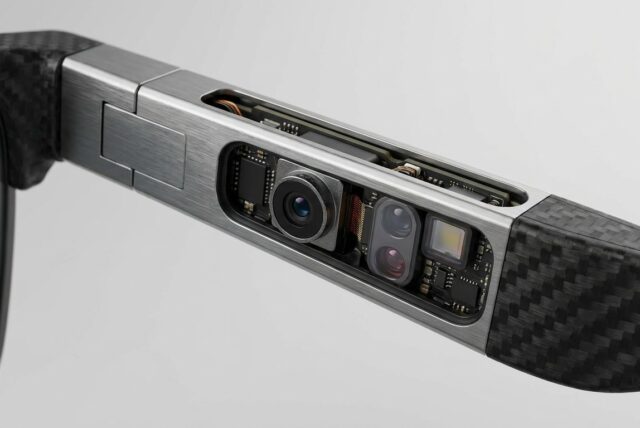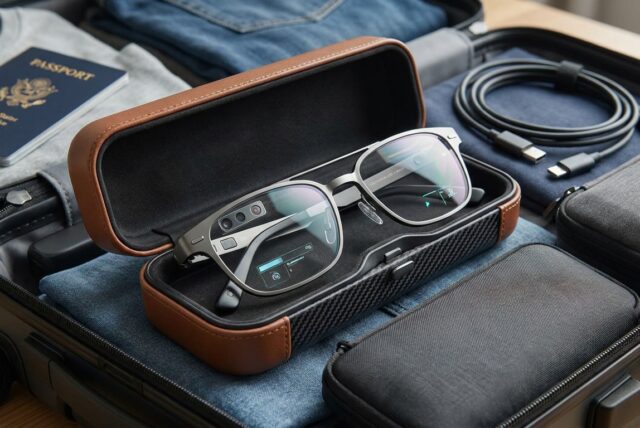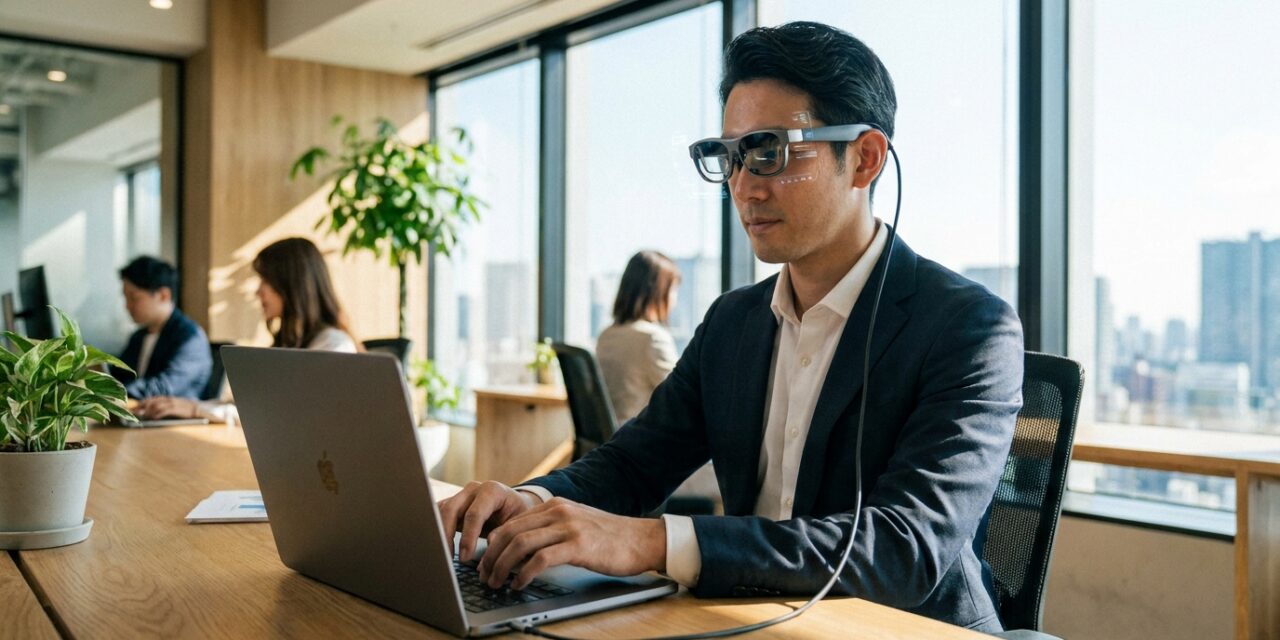
Projeter l’écran sur des lunettes AR, bref projeter écran sur lunettes ar, transforme un simple PC portable ou un smartphone en véritable poste de travail mobile. En quelques minutes, un immense écran virtuel s’affiche devant vos yeux tandis que vos mains restent libres. Les modèles récents – XREAL, Rokid, Viture ou ASUS AirVision M1 – fonctionnent comme un moniteur externe classique, mais en réalité augmentée. Ce guide explique pas à pas comment connecter ces lunettes en filaire ou sans fil depuis un PC, un Mac ou un smartphone.
Transformer ses lunettes AR en moniteur externe pour projeter écran sur lunettes ar : le guide (PC, Mac, Smartphone)
Temps de lecture : ~12 min
- Sommaire
- Comprendre comment projeter écran sur lunettes AR
- Connexion filaire
- Connexion sans fil avec XREAL, Rokid et Viture
- Tutoriel pas à pas
- Bonnes pratiques
- Dépannage
- FAQ
Comprendre comment projeter écran sur lunettes AR
Fonctionnement des lunettes AR comme écran externe
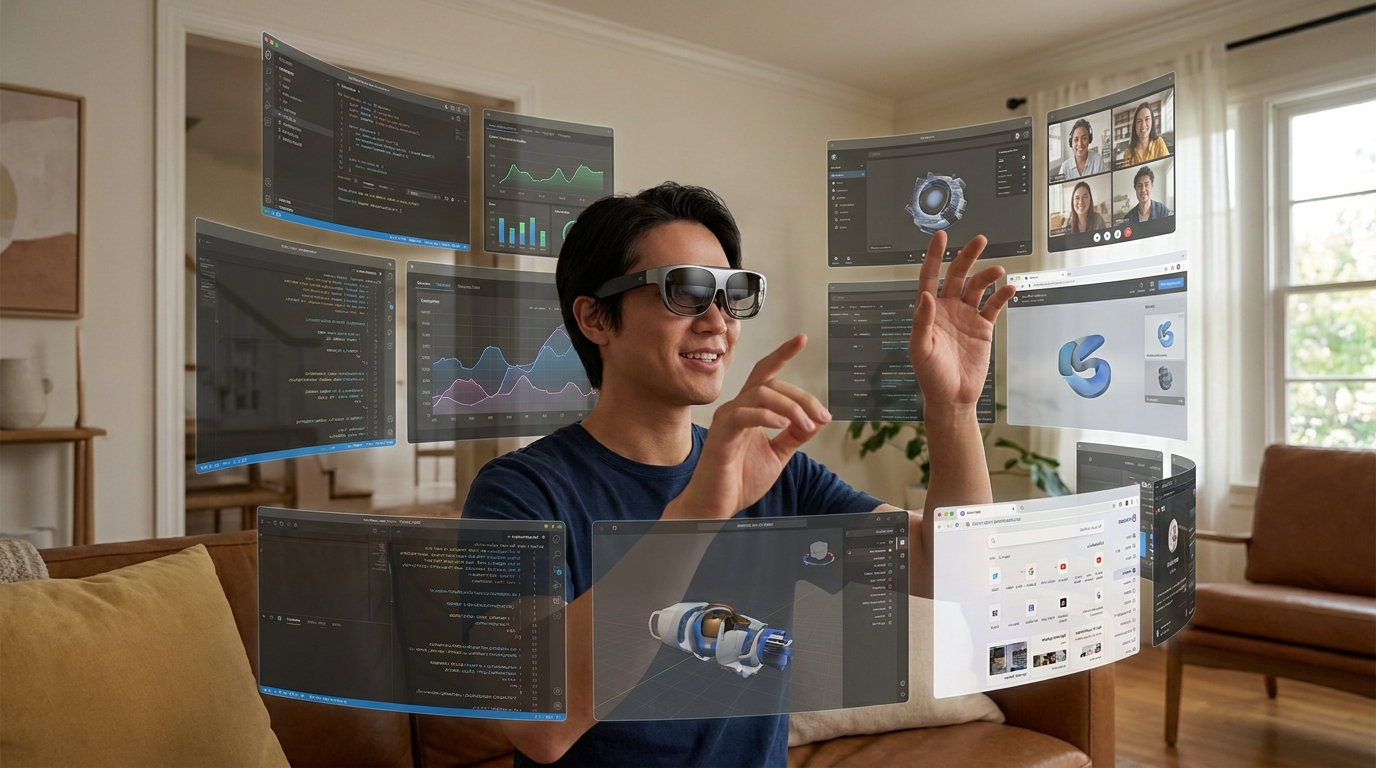
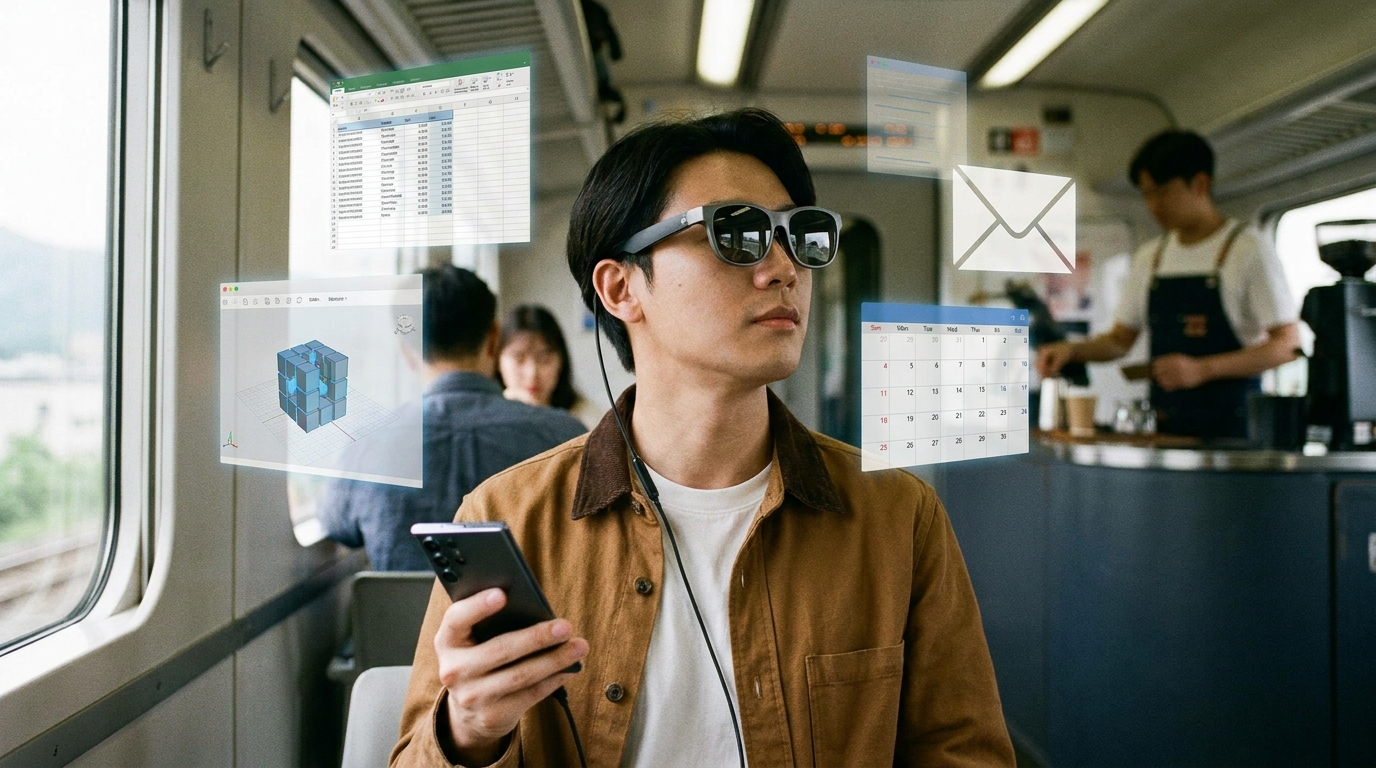
Les lunettes AR de type XREAL, Rokid, Viture ou ASUS AirVision M1 se comportent comme un écran externe USB-C. Si le port USB-C de l’appareil source gère le DisplayPort Alt Mode, l’image est envoyée vers les lunettes ; celles-ci la matérialisent sous forme d’un grand écran virtuel situé à quelques mètres. La plupart des modèles autorisent la duplication d’écran, l’extension du bureau ou l’affichage de plusieurs bureaux virtuels fixes. ASUS AirVision M1 propose par exemple un « mode travail » créant trois écrans virtuels, tandis que XREAL intègre sa propre interface de gestion de fenêtres. Les usages vont du simple moniteur externe au cinéma portable, en passant par une solution multi-écrans sans encombrer le bureau.
Connexion filaire
PC Windows et Linux
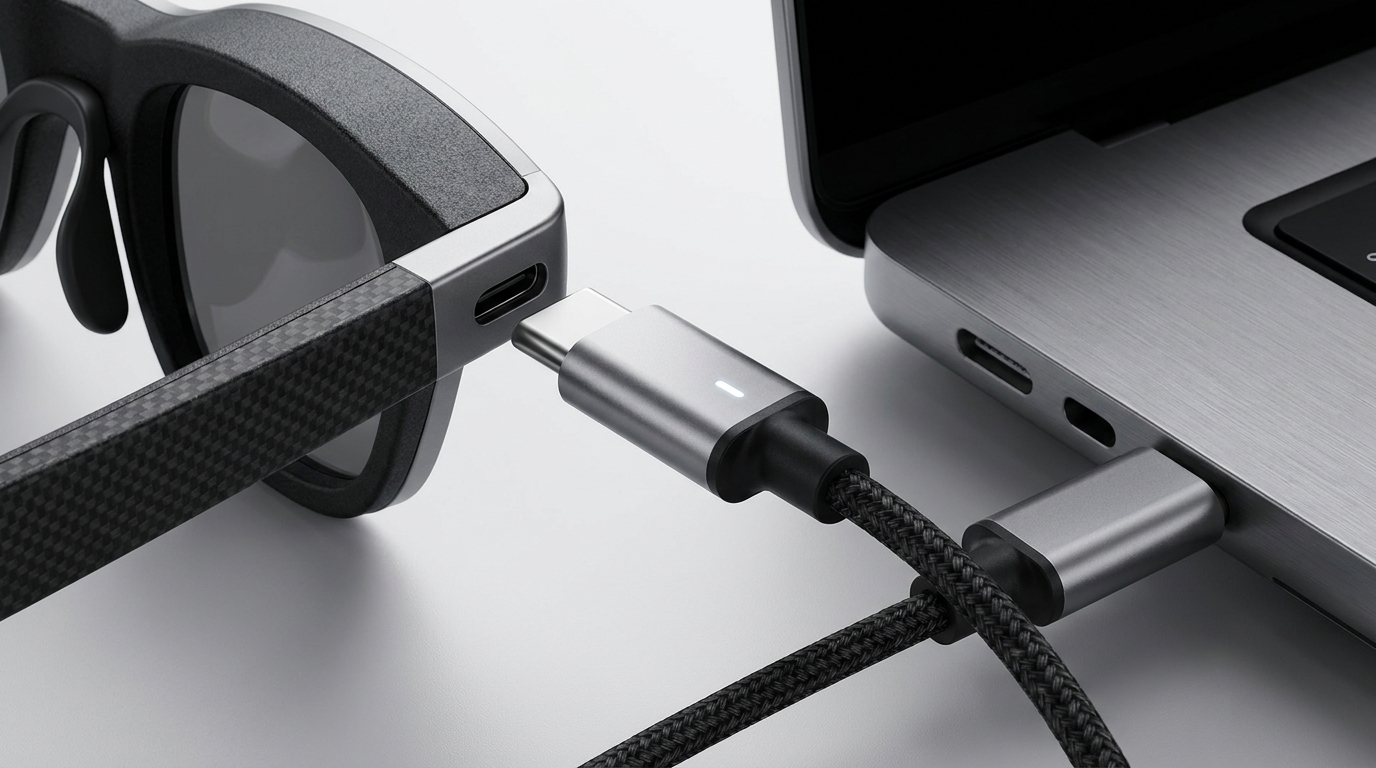
Avant de brancher les lunettes, vérifiez que le port USB-C prend en charge la sortie vidéo et que la carte graphique (AMD Radeon récent, Nvidia milieu de gamme ou Intel Iris Xe) peut gérer un écran supplémentaire. Étapes typiques : 1) branchez le câble USB-C entre lunettes et PC ; 2) Windows détecte un nouvel écran ; 3) dans Paramètres › Affichage choisissez duplication ou extension ; 4) installez le logiciel du fabricant si vous souhaitez régler distance, position ou créer plusieurs écrans virtuels. Pour le jeu ou la vidéo, adoptez une résolution raisonnable afin de limiter latence et consommation.
Mac
Sur les Mac disposant d’un port Thunderbolt/USB4, connectez simplement le câble USB-C, ouvrez Préférences Système › Moniteurs, puis sélectionnez recopie ou bureau étendu et ajustez la résolution pour obtenir un texte lisible dans les lunettes. Certaines marques proposent une application compagnon macOS pour accéder à des fonctions avancées.
Smartphones Android
De nombreux téléphones compatibles DisplayPort Alt Mode peuvent dupliquer leur écran ou activer un mode bureau de type DeX. Branchez le câble USB-C, acceptez éventuellement la bascule vers le mode bureau, puis utilisez l’écran du téléphone comme pavé tactile ou connectez un clavier et une souris Bluetooth pour plus de confort.
iPhone
Les iPhone n’offrent pas de mode bureau, mais la recopie d’écran reste possible via un adaptateur USB-C vidéo ou un accessoire fourni par le fabricant des lunettes. Sélectionnez des écouteurs Bluetooth pour l’audio afin d’éviter la sortie par le haut-parleur du téléphone.
Consoles portables et autres appareils
Les consoles portables possédant un port USB-C vidéo (par exemple certains PC de jeu compacts) reconnaissent les lunettes comme écran externe. Les consoles de salon exigent parfois un petit dock ou un adaptateur intermédiaire.
Connexion sans fil avec XREAL, Rokid et Viture
Principe de la connexion sans fil avec lunettes AR
La connexion sans fil libère du câble mais ajoute des réglages et parfois de la latence. Elle repose souvent sur un boîtier ou une application fournis par la marque. Chez XREAL, un boîtier Android autonome peut lancer directement des applications de streaming ou de productivité, puis envoyer l’image vers les lunettes. Rokid et Viture adoptent un principe similaire : l’appareil source diffuse le flux via Wi-Fi, le boîtier le reçoit et le transmet aux lunettes. Une connexion réseau stable reste indispensable, surtout pour le streaming ou le cloud gaming.
| Mode | Points forts | Points à surveiller |
|---|---|---|
| Filaire | Stabilité maximale • Latence très faible • Idéal travail intensif et jeu compétitif | Dépend d’un câble • Consommation sur batterie de l’appareil hôte |
| Sans fil | Aucune contrainte de câble • Liberté de mouvement | Latence possible • Qualité liée au Wi-Fi ou à l’accessoire dédié |
Tutoriel pas à pas
Connexion de base
Étape 1 – Préparer le matériel : vérifiez la présence d’un port USB-C vidéo, la compatibilité du câble et le niveau de batterie. Téléchargez, si nécessaire, l’application fournie par le constructeur. Étape 2 – Connexion physique : branchez le câble sur les lunettes, puis sur l’appareil source et attendez l’apparition de l’image.
Réglages et confort d’utilisation
Étape 3 – Configuration de l’affichage : sous Windows/Linux, ouvrez Paramètres › Affichage pour choisir duplication ou extension ; sur Mac, organisez les écrans dans Moniteurs ; sur smartphone, activez le mode bureau si disponible. Étape 4 – Gestion du son : bien que les lunettes disposent souvent de haut-parleurs, préférez des écouteurs Bluetooth pour l’immersion et la confidentialité.
Bonnes pratiques
Conseils pour un usage optimal au quotidien
| À faire | À ne pas faire |
|---|---|
| Vérifier que le port USB-C gère le DisplayPort Alt Mode avant l’achat | Forcer sur le câble ou les connecteurs USB-C |
| Démarrer par une connexion filaire pour tester la compatibilité | Multiplier les adaptateurs bas de gamme entre appareil et lunettes |
| Ajuster luminosité et distance virtuelle pour limiter la fatigue visuelle | Utiliser une connexion Wi-Fi faible pour le sans fil lors du jeu ou du streaming |
| Ajouter clavier et souris Bluetooth pour un poste de travail mobile | Travailler de longues heures sans pause visuelle |
Dépannage
Résoudre les principaux problèmes de projection
Pas d’image : assurez-vous que le port USB-C de l’appareil gère la vidéo, testez un autre port ou un autre câble, puis essayez les lunettes sur un second appareil. Latence ou saccades en jeu : préférez la connexion filaire, réduisez la résolution et fermez les applications gourmandes en arrière-plan.
Streaming bloqué : certains services limitent la recopie d’écran ; lancez plutôt l’application officielle sur l’appareil connecté aux lunettes. Inconfort visuel : ajustez la position des lunettes, utilisez les inserts de correction fournis et diminuez légèrement luminosité et taille de l’écran virtuel.
FAQ
Puis-je remplacer complètement mon écran de PC ?
Oui pour la plupart des tâches bureautiques, vidéo, web ou développement ; cependant un écran physique reste plus confortable pour les travaux exigeant une colorimétrie parfaite ou un partage visuel avec plusieurs personnes.
Toutes les lunettes AR fonctionnent-elles comme moniteur externe ?
Non. Certaines sont dédiées à des usages spécifiques et ne proposent pas de mode écran USB-C ; vérifiez cette fonction avant d’acheter. Pour aller plus loin, n’hésitez pas à consulter le blog lunettes AR de référence sur le sujet.
La projection consomme-t-elle beaucoup de batterie ?
Oui, car les lunettes tirent leur alimentation de l’appareil hôte. Prévoyez un chargeur ou une batterie externe pour les sessions prolongées.
La connexion sans fil suffit-elle pour jouer ?
Pour le cloud gaming ou un jeu occasionnel, oui ; pour les jeux compétitifs, la liaison filaire reste préférable.
Puis-je utiliser plusieurs écrans virtuels ?
Certains modèles proposent un mode multi-bureaux virtuels fixés dans l’espace, très utile pour le multitâche. Pour découvrir d’autres usages professionnels ou créatifs, consultez nos dossiers sur les lunettes intelligentes innovantes.
Synthèse
Projeter écran sur lunettes ar permet de transformer un PC, un Mac ou un smartphone en poste de travail mobile doté d’un large écran virtuel, que ce soit via une connexion filaire stable ou une solution sans fil plus flexible. En vérifiant la compatibilité USB-C, en choisissant le bon mode d’affichage et en appliquant quelques bonnes pratiques de confort visuel, ces lunettes AR deviennent un véritable moniteur externe nomade, adapté aussi bien au travail qu’au divertissement.