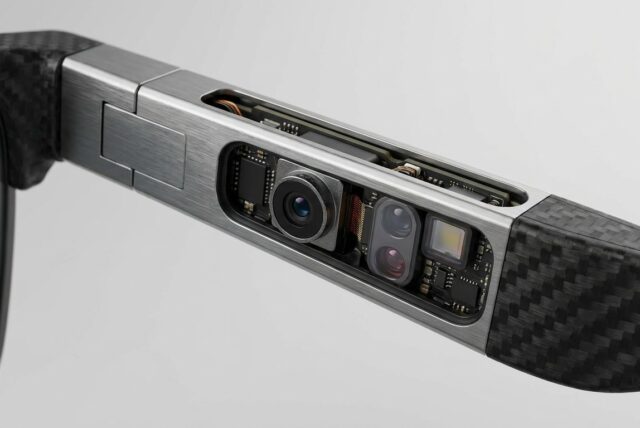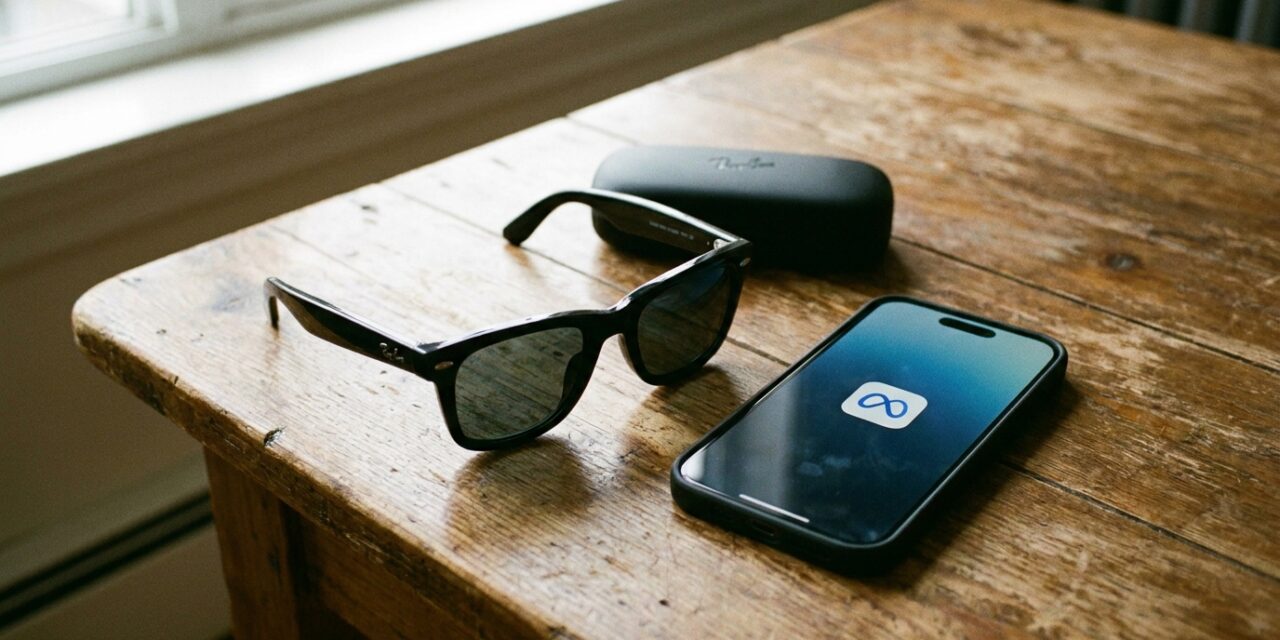
Vous venez de recevoir vos Ray-Ban Meta et vous voulez configurer vos Ray-Ban Meta pour les utiliser tout de suite sans vous perdre dans la notice papier. Dans ce guide, nous vous expliquons pas à pas comment les configurer en moins de cinq minutes : préparation du téléphone, mise en mode appairage, configuration dans l’application Meta AI puis réglages essentiels. Si un blocage survient, reportez-vous aux sections d’aide en fin d’article.
Comment configurer ses Ray-Ban Meta en 5 minutes (tutoriel débutant)
Temps de lecture : ~11 min
- Pré-requis avant de configurer vos Ray-Ban Meta
- Étape 1 : préparer les lunettes et le boîtier de charge
- Étape 2 : mettre vos Ray-Ban Meta en mode appairage
- Étape 3 : configurer les lunettes dans l’application Meta AI
- Étape 4 : premiers réglages indispensables
- Étape 5 : utiliser les commandes vocales
- À faire / À ne pas faire
- Problèmes fréquents et solutions rapides
Pré-requis avant de configurer vos Ray-Ban Meta
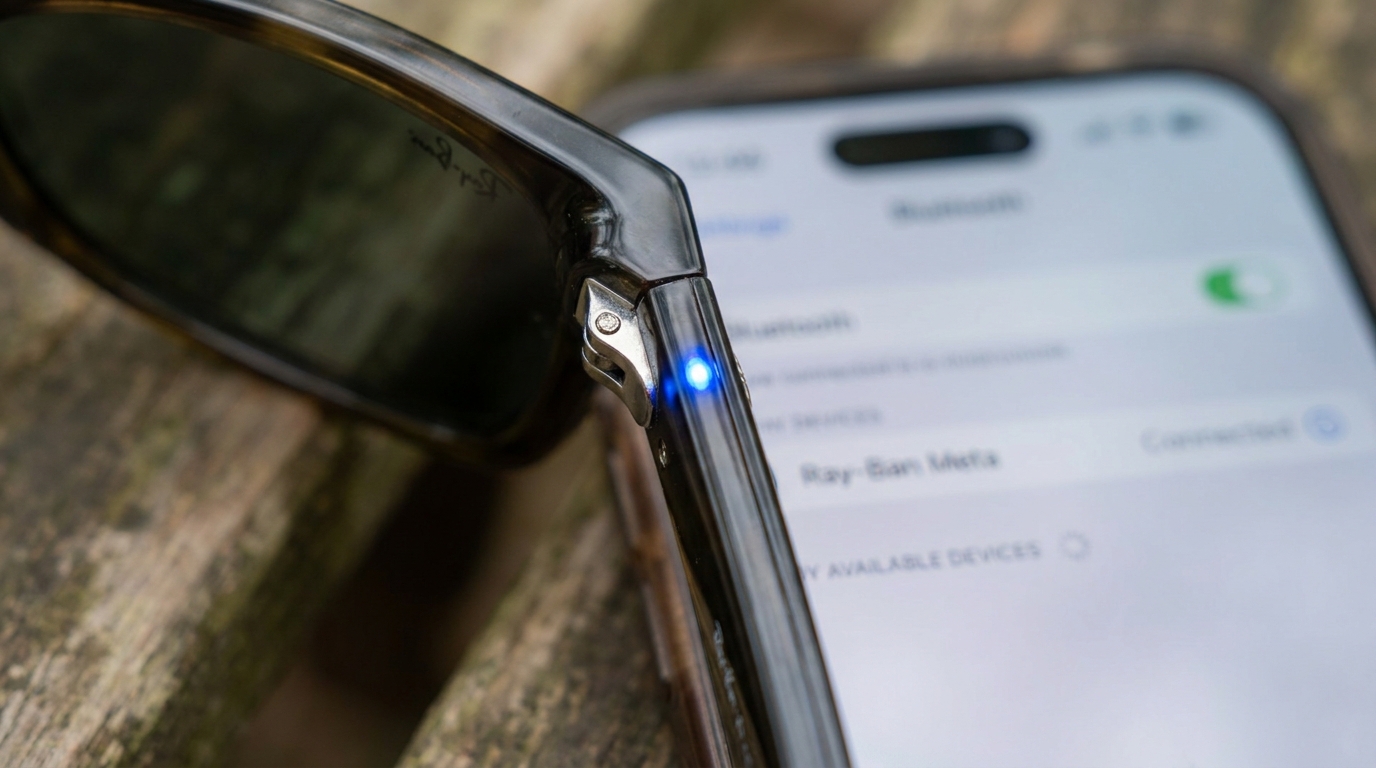
Vérifier les éléments nécessaires avant la configuration
1. Téléphone compatible
Le smartphone doit fonctionner sous Android 10 ou iOS 14.4 minimum. Vérifiez la version dans Réglages › Informations.
2. Connexion internet et Bluetooth
Assurez-vous d’être connecté en Wi-Fi stable, 4G ou 5G, d’avoir le Bluetooth et la localisation activés.
3. Compte Meta
Les lunettes se lient à un unique compte Meta. Utilisez votre compte Facebook ou créez-en un dans l’application.
4. Application Meta AI
Téléchargez Meta AI (ex-Meta View) depuis l’App Store ou le Play Store puis connectez-vous.
Pour découvrir les dernières actualités sur les lunettes intelligentes, consultez le blog spécialisé en lunettes connectées.
Étape 1 : préparer les lunettes et le boîtier de charge
Préparer le boîtier de charge Ray-Ban Meta
Retirer la languette de protection
Dans l’étui, ôtez la languette plastique qui isole les contacts de charge.
Vérifier la charge
Placez les lunettes dans le boîtier ; une LED confirme la charge. Si rien ne s’allume, branchez le boîtier quelques minutes.
Allumer les lunettes
Sur la branche gauche, faites glisser l’interrupteur sur ON ; une LED blanche ou verte clignote brièvement.
Étape 2 : mettre vos Ray-Ban Meta en mode appairage
Mode automatique
Laissez les lunettes dans le boîtier ouvert ; une LED bleue clignotante indique le mode appairage.
Mode manuel
Si la LED bleue reste éteinte, maintenez cinq à huit secondes le petit bouton à l’arrière du boîtier jusqu’à ce qu’elle pulse en bleu.
| Couleur de LED | Signification |
|---|---|
| Blanc clignotant | Démarrage ou action en cours |
| Vert fixe | Lunettes prêtes, batterie suffisante |
| Bleu clignotant | Mode appairage Bluetooth |
| Rouge | Batterie faible ou erreur |
Étape 3 : configurer les lunettes dans l’application Meta AI
Associer vos Ray-Ban Meta à l’application Meta AI
Ouvrir Meta AI
Lancez l’application, connectez-vous puis appuyez sur « Ajouter un appareil » (icône + ou lunettes).
Détection
Choisissez le nom « Ray-Ban Meta … » qui s’affiche ; validez le code de jumelage si demandé.
Autorisations
Accordez l’accès au Bluetooth, au micro, à la caméra et aux photos pour profiter de toutes les fonctions.
Finalisation
L’application associe définitivement les lunettes à votre compte Meta, propose la sauvegarde cloud et confirme la réussite lorsque la LED bleue s’éteint.
Étape 4 : premiers réglages indispensables
Ajuster les principaux paramètres des lunettes
Langue
Dans Paramètres › Lunettes, choisissez le français (ou votre langue) pour l’assistant vocal.
Qualité et stockage média
Sélectionnez sauvegarde automatique dans le cloud ou en local ; notez que la haute qualité vidéo consomme plus d’espace.
Notifications et appels
Démarrez avec peu de notifications ; vous pourrez en ajouter quand vous serez à l’aise.
Son
Lancez un morceau, réglez le volume sur les branches ou via le téléphone et assurez-vous qu’il reste confortable.
Pour aller plus loin, consultez aussi notre comparatif des fonctions mains libres Ray-Ban Meta.

Étape 5 : utiliser les commandes vocales
Premières commandes vocales Ray-Ban Meta
Les Ray-Ban Meta se contrôlent par la voix grâce à l’assistant Meta AI. Après configuration, testez quelques phrases clés :
- Lancer une capture : « Hé Meta, prends une photo » ou « Hé Meta, enregistre une vidéo ».
- Obtenir des infos : « Hé Meta, quelle est la météo ? » ou « Hé Meta, rappelle-moi mon prochain rendez-vous ».
- Lecture audio : « Hé Meta, mets ma playlist préférée » ou « Hé Meta, mets en pause ».
Le mot de réveil par défaut est « Hé Meta ». Certaines actions peuvent aussi se déclencher via le bouton de capture sur la branche.
À faire / À ne pas faire
| À faire | À ne pas faire |
|---|---|
| Configurer d’abord l’application Meta AI puis lancer l’appairage. | Ne pas jumeler uniquement depuis les réglages Bluetooth du téléphone. |
| Laisser les lunettes dans le boîtier pendant l’appairage. | Ne pas fermer l’application Meta AI avant le message de réussite. |
| Garder le téléphone à moins d’un mètre des lunettes. | Éviter de tester toutes les fonctions avancées dès le départ. |
| Noter le compte Meta utilisé. | Ne pas exposer les lunettes à l’eau durant la configuration. |
Problèmes fréquents et solutions rapides
Les lunettes n’apparaissent pas dans Meta AI
Vérifiez la LED bleue clignotante, le Bluetooth du téléphone et qu’aucune autre personne n’essaie de se connecter. Remettez les lunettes en mode appairage via le bouton arrière du boîtier avant de relancer la détection.
La LED ne s’allume pas
Branchez le boîtier au secteur quinze à vingt minutes et assurez-vous que les lunettes sont correctement emboîtées. Testez éventuellement un autre câble.
L’appairage échoue systématiquement
Oubliez l’appareil Ray-Ban Meta dans les réglages Bluetooth, fermez Meta AI, redémarrez le téléphone puis relancez le mode appairage et l’ajout d’appareil.
Réinitialisation usine
En dernier recours, maintenez simultanément le bouton de capture et l’alimentation jusqu’à l’apparition d’une LED orange fixe, puis recommencez la configuration complète.
Envie d’explorer plus de guides et astuces ? Retrouvez toutes les ressources sur le blog lunettes connectées IA.
FAQ
Comment savoir si la configuration de mes Ray-Ban Meta est réussie ?
La configuration est terminée lorsque la LED bleue d’appairage s’éteint, que l’application Meta AI indique que vos lunettes sont connectées et que vous pouvez lancer une commande vocale ou prendre une photo sans message d’erreur.
Puis-je connecter mes Ray-Ban Meta à plusieurs téléphones ?
Les lunettes restent associées à un seul compte Meta, mais vous pouvez les jumeler à un nouveau téléphone en répétant le mode appairage et la procédure dans Meta AI, après avoir oublié l’appareil dans les anciens réglages Bluetooth.
Que faire si Meta AI ne détecte plus mes Ray-Ban Meta ?
Commencez par redémarrer le téléphone, vérifier le Bluetooth, remettre les lunettes en mode appairage puis relancer la détection dans Meta AI. Si le problème persiste, appliquez la procédure de réinitialisation usine décrite plus haut avant de recommencer la configuration.

Synthèse : configuration des Ray-Ban Meta en quelques minutes
Pour configurer vos Ray-Ban Meta rapidement, respectez l’ordre des étapes : vérification des pré-requis, mise en mode appairage, ajout dans l’application Meta AI puis réglages de base. Une fois cette configuration effectuée, vous pouvez déjà utiliser les commandes vocales, capturer des photos et ajuster progressivement les options avancées.
En cas de difficulté, appuyez-vous sur les bonnes pratiques de la section « À faire / À ne pas faire » et sur les solutions proposées pour les problèmes fréquents. Cela vous évite la plupart des blocages et vous permet de profiter pleinement de vos lunettes Ray-Ban Meta dès les premières minutes.